

DrivePro 2
Kom i gang
Registrering af bruger
Du har modtaget en e-mail fra Opus IVS, hvor du bliver bedt om at fuldføre registreringen af din bruger. Følg vejledningen i e-mailen for at oprette brugernavn og adgangskode.
Hvis du ikke kan finde e-mailen, bedes du kontakte Opus på info@opusivs.com eller ringe til os hos Autotek A/S.
Opsætning af WiFi
Åbn WiFi-indstillingerne ved at trykke på ikonet øverst på skærmen, og forbind til det ønskede netværk.
Ved problemer med trådløst netværk kan du anvende ethernet-porten til direkte forbindelse til routeren.
Login
Log ind på din konto ved at indtaste e-mailadresse og adgangskode. Når du trykker i et tekstfelt, vises tastaturet automatisk på skærmen.
Hjemskærm
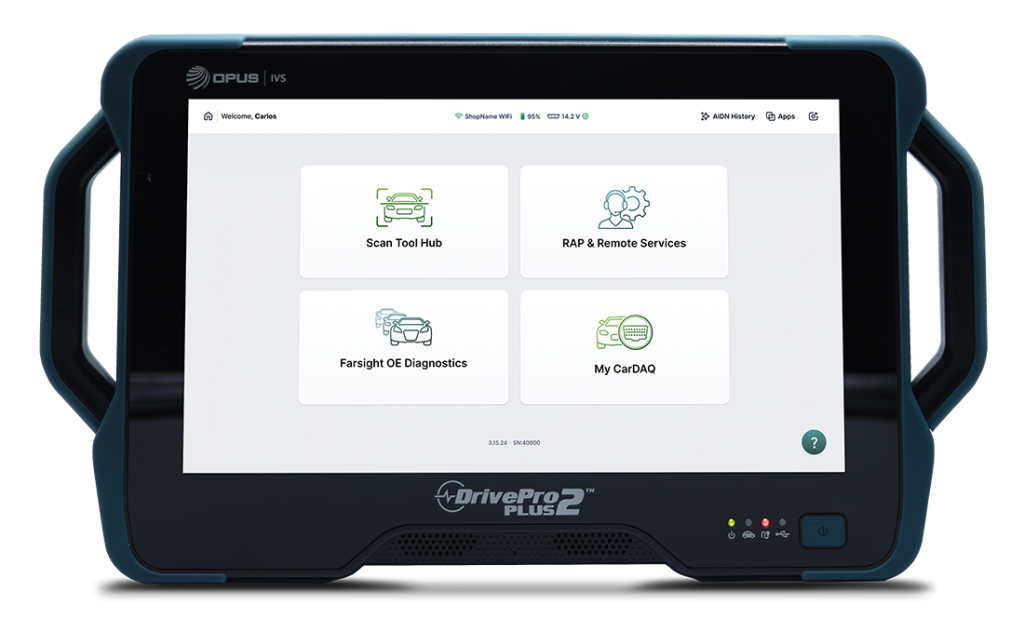
Sådan ser hjemskærmen på DrivePro 2 ud. Ud over de fire hovedvalg – Scan Tool Hub, RAP & Remote Services, Farsight OE og My CarDAQ – har du adgang til topmenuen, som følger dig under navigation.
Øverst til venstre finder du Hjem-knappen, som altid fører dig tilbage til hjemskærmen. Ved at trykke på “Apps” (øverst til højre) får du adgang til bl.a. systemindstillinger og opdateringer.
Scan Tool Hub
Scan Tool Hub giver adgang til en omfattende samling diagnoseværktøjer fordelt på tre applikationer:
IVSFIX (Autocom) og AutoEnginuity giver bred dækning af amerikanske, asiatiske og europæiske biler. Her kan du læse og slette fejlkoder, se livedata og udføre bi-direktionelle funktioner.
Autologic er specialiseret i avanceret diagnose, kodning og programmering på europæiske bilmærker som BMW, Mini, Land Rover, Jaguar, Porsche, Mercedes-Benz, VAG, Peugeot, Renault, Citroën, Dacia, Volvo og Ford.
Rap & Remote Services
RAP (Remote Assisted Programming) & Remote Services forbinder dig direkte med specialteknikere hos Autologic for kodning, programmering og fejlsøgning i realtid.
Dette giver adgang til eksperthjælp ved fx ECU-programmering og avanceret diagnose – så hele processen fra fejlfinding til reparation kan udføres, uanset hvor kompleks opgaven er.
Farsight Mode
Farsight Mode gør arbejdet med OEM-diagnose mere effektivt. Her opsættes virtuelle maskiner til hver enkelt OEM-applikation, så du nemt kan anvende originale testere uden behov for flere pc’er eller omfattende vedligeholdelse.
Funktionen er udviklet til at optimere OEM-diagnose, kodning og programmering ved at samle og klargøre værktøjerne til øjeblikkelig brug.
My CarDAQ
My CarDAQ understøtter PC-baserede applikationer og kommunikation med bilen via J2534 VCI (Vehicle Communication Interface).
Ud over diagnose og programmering giver My CarDAQ adgang til et fuldt Windows-miljø med internetbrowser og øvrige pc-funktioner. Her kan du også anvende OEM-software samt værktøjer som fx PicoScope
Fysisk på testeren
- Ethernet-port
Giver adgang til kablet internetforbindelse via router. Dette er både hurtigere og mere stabilt ved download af opdateringer, OEM-software og ved programmering via RAP. - USB-port
Muliggør tilslutning af fx tastatur eller andre USB-enheder. Ved brug i My CarDAQ skal enhederne være tilsluttet, før programmet startes.. - OBD2-port
Forbinder DrivePro 2 med bilen til diagnose, kodning og programmering. - DC-port
Forsyner enheden med strøm og oplader batteriet. - Støtteben
Holder enheden stabilt oprejst på et bord eller gør det muligt at hænge den på bilens rat. - Integreret styluspen
Indbygget styluspen, der giver høj præcision ved navigation på touch-skærmen. - Integreret tilkobling
Mulighed for problemfri og sømløs tilkobling til dockingstation, hvis dette ønskes. Forbinder DrivePro 2-enheden med bilen til diagnose, kodning og programmering.
Brug af support
Vores ønske er, at du hellere kontakter support én gang for meget end én gang for lidt. Med Autologic Support får du direkte adgang til specialteknikere med indgående kendskab til hvert enkelt bilmærke – så du altid er sikker på næste skridt i diagnosen eller reparationen.
AiDN
AiDN er en AI-assistent (kunstig intelligens), der hjælper dig med det, du har brug for. Den fungerer som det første trin i Autologic Support og sikrer, at du altid får hurtig og umiddelbar hjælp.
AiDN kan blandt andet hjælpe med:
- Beskrivelse af fejlkoder (DTC)
- Almindelige fejl på den pågældende model
- Railtryk for modellen
- Tips til, hvordan du kommer videre i diagnoseprocessen
- Placering af komponenter på bilen
- Cylindetryk for modellen
AiDN forstår norsk og dansk. Skriver du på norsk, svarer den på norsk. Ønsker du svar på engelsk, kan du blot angive dette. Har du behov for yderligere hjælp, kan du eskalere sagen ved at vælge “Escalate to Live Expert”, hvorefter du får direkte kontakt til Autologic-teknikere i England.
Support
Hvis du har brug for hjælp fra Autologic Support, finder du dette under “RAP & Remote Services” på startskærmen. Når du vælger denne, får du to muligheder: “IVSRAP – Remote Assisted Programming” eller “Support Sessions”.
Under Support Sessions kan du se alle tidligere supportforespørgsler samt starte en ny forespørgsel ved at vælge “Request new support session”. Herefter bliver du bedt om at indtaste oplysninger om bilen, hvad du har brug for hjælp til, og om du ønsker at vedhæfte filer.
Du kan desuden vælge, om Support skal kontakte dig via e-mail eller telefon.


